Das nimmst du mit
- Eine Erfolgsmeldung bestätigt nur den Schritt, den die Website tatsächlich geprüft hat.
- Gespeicherte Formularanfrage und versendete E-Mail-Benachrichtigung sind zwei getrennte Zustände.
- Clientseitige Prüfung verbessert die Eingabe, ersetzt aber keine Prüfung auf dem Server.
- Spamordner, falsche Empfänger und fehlende Benachrichtigungen müssen getrennt vom Formular untersucht werden.
- Ein fester Kontrollrhythmus und ein alternativer Kontaktweg begrenzen das Risiko unbemerkter Ausfälle.
Eine Erfolgsmeldung beweist keinen E-Mail-Eingang
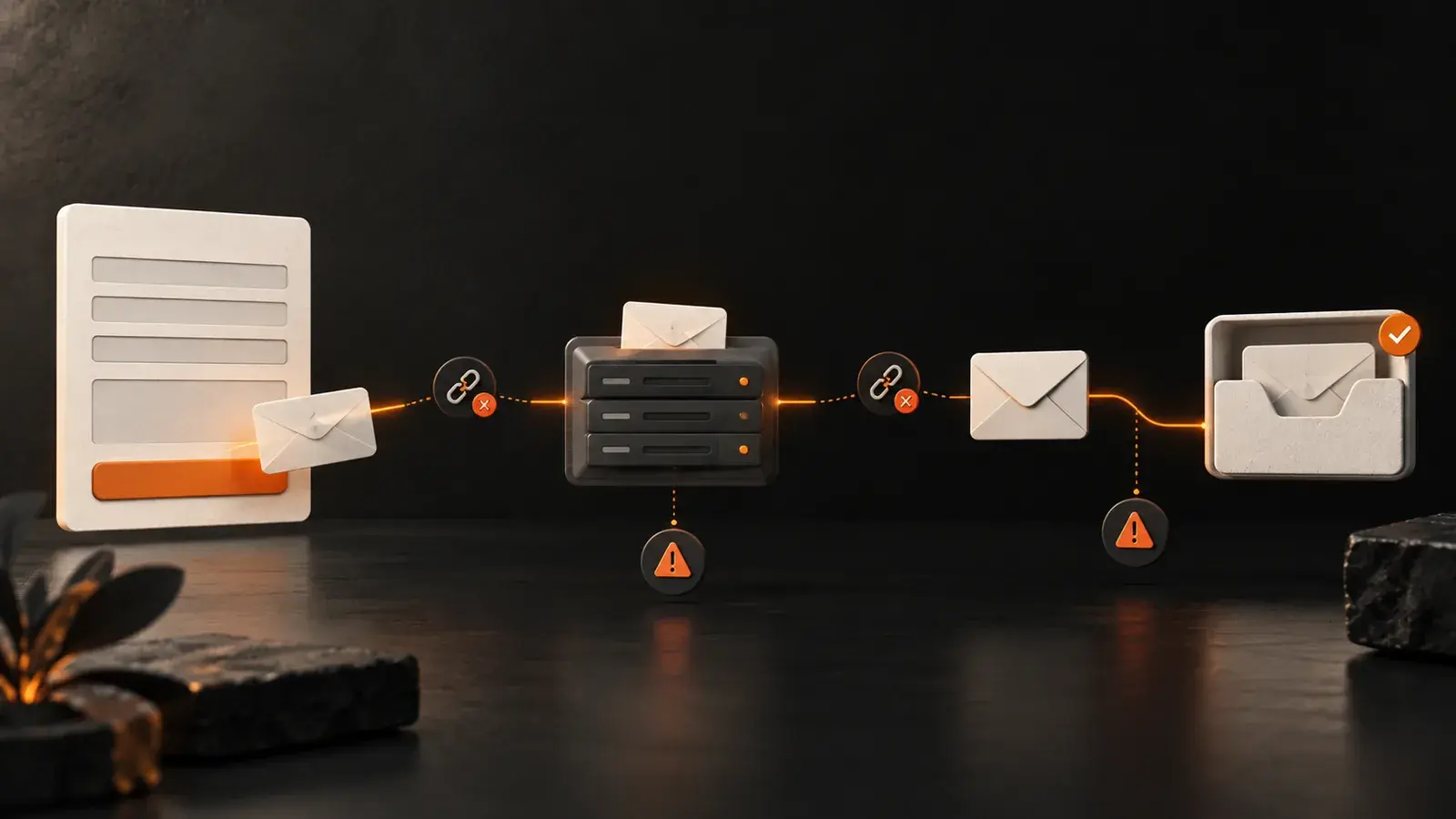
Ein Kontaktformular besteht aus mehreren Stationen. Zuerst erfasst der Browser die Eingaben. Danach werden die Daten an einen Server oder Formulardienst übertragen. Dort können sie geprüft und gespeichert werden. Erst anschließend löst das System möglicherweise eine E-Mail-Benachrichtigung, einen Eintrag in einer Kundenübersicht oder einen anderen internen Schritt aus. Am Ende muss eine zuständige Person die Anfrage tatsächlich sehen.
Eine grüne Meldung auf der Website sagt deshalb nur dann verlässlich etwas aus, wenn klar ist, was die Anwendung vor dieser Meldung kontrolliert. Wird sie bereits nach dem Klick angezeigt, obwohl die Antwort des Servers noch nicht feststeht, kann sie sogar einen fehlgeschlagenen Versand verdecken. Auch eine erfolgreiche Serverantwort bestätigt nicht automatisch, dass eine zusätzliche Benachrichtigungs-E-Mail im Zielpostfach angekommen ist.
Formuliere die Rückmeldung genau. „Anfrage wurde übermittelt“ passt, wenn der Server die Daten angenommen hat. Eine Aussage wie „Wir haben deine E-Mail erhalten“ solltest du nur verwenden, wenn dieser konkrete Zustand technisch belegt ist. Ergänze für dringende Fälle eine Telefonnummer oder eine direkte E-Mail-Adresse als alternativen Weg.
Die aktuelle Next.js-Dokumentation beschreibt, wie Formulare Daten an serverseitige Aktionen übergeben, Eingaben geprüft und Fehler oder ausstehende Zustände an die Oberfläche zurückgegeben werden können. Das Grundprinzip gilt unabhängig vom eingesetzten System: Die sichtbare Rückmeldung muss aus dem tatsächlichen Ergebnis des Verarbeitungsschritts entstehen.
Die fünf Stationen einer Anfrage
Notiere für dein Formular diese Strecke. So kannst du später angeben, welcher Abschnitt funktioniert und wo die Untersuchung beginnt.
- Eingabe im Browser und verständliche Feldprüfung
- Übertragung an den vorgesehenen Endpunkt
- Prüfung und Speicherung durch Server oder Formulardienst
- Benachrichtigung an E-Mail, Webhook oder Kundenübersicht
- Sichtbare Zuständigkeit und Bearbeitung im Betrieb
Speicherung und Benachrichtigung unterscheiden
Beginne die Fehlersuche dort, wo das Formular seine Anfragen speichert. Bei einem Formulardienst gibt es meist eine Liste der eingegangenen Einträge. Bei einer eigenen Lösung kann es eine Datenbank, ein Protokoll oder eine Kundenübersicht sein. Ist der fragliche Eintrag dort vorhanden, hat die Annahme grundsätzlich funktioniert. Dann liegt das Problem wahrscheinlich in der Benachrichtigung oder im internen Ablauf.
Netlify trennt beispielsweise gespeicherte Formulareinträge von den Benachrichtigungen. Verifizierte Einträge lassen sich in der Formularansicht prüfen; E-Mail- oder Webhook-Benachrichtigungen werden separat eingerichtet. Eine fehlende E-Mail bedeutet daher nicht automatisch, dass die Anfrage verloren ist. Umgekehrt kann eine schön gestaltete Eingangsbestätigung keine fehlende Speicherung ersetzen.
Ist kein Eintrag vorhanden, kontrolliere Formularname, Zieladresse, HTTP-Methode und die Felder, die tatsächlich übertragen werden. Prüfe außerdem, ob die aktuell veröffentlichte Website dieselbe Formularfassung enthält, die lokal getestet wurde. Änderungen an Namen oder Feldern können dazu führen, dass ein Hostingdienst das Formular anders behandelt als erwartet.
Nutze bei der Diagnose keine echten Interessentendaten. Ein ausdrücklich gekennzeichneter interner Funktionstest mit neutralen Angaben reicht, sofern Tests im jeweiligen System erlaubt und abgestimmt sind. Halte Testeinträge von echten Leads getrennt, damit Auswertungen und Vertrieb nicht verfälscht werden.
Schnelle Zuordnung des Fehlers
Diese Zuordnung ersetzt keine technische Analyse, verhindert aber, dass Hosting, E-Mail und Benutzeroberfläche gleichzeitig und ohne Reihenfolge verändert werden.
- Eintrag gespeichert, keine Nachricht im Postfach: Benachrichtigung und E-Mail-Zustellung prüfen.
- Kein Eintrag gespeichert, sichtbare Fehlermeldung: Übertragung und Serverantwort untersuchen.
- Kein Eintrag gespeichert, trotzdem Erfolgsmeldung: Rückmeldelogik der Website korrigieren.
- Eintrag und Benachrichtigung vorhanden, niemand reagiert: Zuständigkeit und Bearbeitungsprozess klären.
Spamfilter und Empfänger prüfen
Wenn der Formulardienst den Eintrag gespeichert hat, kontrolliere zuerst die hinterlegte Empfängeradresse. Schon ein alter Alias, ein Tippfehler oder ein Postfach, das niemand mehr überwacht, kann Anfragen aus dem Alltag verschwinden lassen. Prüfe außerdem, ob die Benachrichtigung für dieses konkrete Formular oder nur für ein anderes Formular eingerichtet ist.
Suche im Postfach nach Absender, Betreff und Zeitpunkt, nicht nur im normalen Eingang. Kontrolliere Spam, Quarantäne, automatische Regeln, Weiterleitungen und gemeinsam genutzte Postfächer. Eine Nachricht kann technisch zugestellt und trotzdem aus der üblichen Ansicht verschoben worden sein. Bei geschäftskritischen Formularen sollte nicht nur eine einzelne Person wissen, wo die Einträge zusätzlich abrufbar sind.
Auch der Spamfilter des Formulardienstes kann eine Rolle spielen. Netlify zeigt als Spam eingestufte Einsendungen getrennt von verifizierten Einträgen. Zusätzliche Schutzmaßnahmen wie ein Honeypot können automatisierte Einsendungen abweisen. Wird ein solches verstecktes Feld versehentlich durch eine Browser-Automatik oder eigenen Code befüllt, kann auch eine legitime Übertragung aussortiert werden. Deshalb gehört die Spamlogik in die Prüfung, ohne den Schutz vorschnell zu deaktivieren.
Richte Benachrichtigungen so ein, dass ihre Aufgabe klar ist: Sie weisen auf einen gespeicherten Eintrag hin. Die verlässliche Quelle bleibt die Ablage des Formularsystems. Wenn eine Anfrage nur in einer E-Mail existiert und nirgendwo nachvollziehbar gespeichert wird, ist die spätere Fehlersuche deutlich schwieriger.
Was du im Postfach dokumentierst
Speichere dabei keine Passwörter im Fehlerprotokoll. Es reicht, Zuständigkeit, System und Prüfergebnis festzuhalten.
- hinterlegte Zieladresse und verantwortliche Person
- erwarteter Absender und typischer Betreff
- Spam-, Quarantäne- und Weiterleitungsregeln
- alternativer Zugriff auf gespeicherte Anfragen
- Vertretung bei Urlaub, Krankheit oder Personalwechsel
Fehler verständlich anzeigen
Ein Formular sollte Pflichtfelder und offensichtliche Formatfehler früh erklären. Das HTML-Attribut `required` und passende Eingabetypen wie `email` unterstützen eine grundlegende Prüfung im Browser. Laut MDN ersetzt diese clientseitige Prüfung die serverseitige Validierung nicht: Anfragen können außerhalb der sichtbaren Oberfläche oder mit veränderten Daten gesendet werden.
Prüfe auf dem Server erneut, ob die benötigten Angaben vorhanden und plausibel sind. Lehnt der Server eine Anfrage ab, braucht die Website eine sichtbare Rückmeldung. Ein allgemeines „Etwas ist schiefgegangen“ ist besser als eine falsche Erfolgsmeldung, hilft aber wenig bei der Korrektur. Zeige nach Möglichkeit, welches Feld geprüft werden muss, ohne interne technische Details offenzulegen.
Während der Übertragung sollte der Senden-Button einen eindeutigen Zustand zeigen. So vermeidest du, dass Besucher mehrfach klicken, weil scheinbar nichts passiert. Nach einem Fehler müssen bereits eingegebene Inhalte soweit sinnvoll erhalten bleiben. Auf dem Smartphone gehören Fehlermeldung und betroffenes Feld in denselben sichtbaren Bereich.
Plane zusätzlich den Fall, dass JavaScript nicht geladen wird oder ein externer Dienst vorübergehend ausfällt. Je nach technischer Lösung kann ein Formular auch ohne JavaScript funktionieren. Falls das nicht vorgesehen ist, sollte wenigstens ein klarer alternativer Kontaktweg sichtbar bleiben.
Vier Zustände, die sichtbar sein müssen
Diese Zustände sollten mit Tastatur, Bildschirmleser und auf einem kleinen Bildschirm verständlich bleiben. Farbe allein reicht nicht als Rückmeldung.
- bereit: Formular kann ausgefüllt werden
- wird gesendet: Übertragung läuft und Mehrfachklicks werden vermieden
- erfolgreich angenommen: nächster Schritt und realistische Rückmeldung sind erklärt
- fehlgeschlagen: erneuter Versuch oder alternativer Kontaktweg ist möglich
Zustellung regelmäßig kontrollieren
Ein einmal bestandener Test beweist nicht, dass der Anfrageweg dauerhaft funktioniert. Änderungen an Website, Hosting, Formularfeldern, Spamregeln, E-Mail-Postfächern oder Weiterleitungen können später neue Fehler erzeugen. Nimm das Formular deshalb in die Website-Betreuung auf und prüfe es nach relevanten Änderungen sowie in einem vereinbarten Rhythmus.
Ein guter Funktionstest verfolgt genau einen gekennzeichneten Testfall durch die gesamte Strecke. Notiere Zeitpunkt, verwendete Seite, Formularname, Antwort der Website, Eintrag im Formulardienst, Benachrichtigung und Sichtbarkeit im Zielpostfach. Sende dabei keine Werbekonversion und behandle den Eintrag nicht als echten Lead.
Ergänze ein kleines Fehlerprotokoll. Es sollte nicht aus Screenshots ohne Kontext bestehen, sondern die betroffene Station, den beobachteten Zustand, die Änderung und die erneute Prüfung nennen. So lässt sich später erkennen, ob derselbe Fehler wiederkehrt oder eine neue Ursache vorliegt.
Kontrolliere auch den betrieblichen Teil. Wer prüft neue Einträge, wenn die übliche E-Mail-Benachrichtigung ausbleibt? Wann gilt eine Anfrage als übernommen? Welche Alternative steht auf der Website? Technik und Zuständigkeit gehören zusammen, weil eine gespeicherte, aber ungelesene Anfrage für den Interessenten ebenfalls wie ein Ausfall wirkt.
Vorlage für einen vollständigen Prüflauf
Wenn du nicht sicher weißt, an welcher Station Anfragen verschwinden, kann 2fastmedia den bestehenden Anfrageweg prüfen, die Zuständigkeiten dokumentieren und einen nachvollziehbaren Kontrollablauf für deine Website einrichten.
- Datum, Uhrzeit, öffentliche URL und Formularname notieren.
- Kennzeichnete neutrale Testdaten verwenden und keine Conversion auslösen.
- Browsermeldung und tatsächlichen HTTP-Erfolg unterscheiden.
- Gespeicherten Eintrag und Spamstatus im Formulardienst prüfen.
- Benachrichtigung, Zielpostfach und interne Zuständigkeit kontrollieren.
- Test eindeutig dokumentieren und nach den eigenen Aufbewahrungsregeln entfernen.
Quellen & weiterführende Links
- Next.js: Formulare mit Server Actions, Validierung und Statusmeldungen (neuer Tab)
- MDN: HTML-Formularvalidierung und serverseitige Prüfung (neuer Tab)
- Netlify Docs: Form submissions prüfen und verwalten (neuer Tab)
- Netlify Docs: Benachrichtigungen für Formulare einrichten (neuer Tab)
- Netlify Docs: Spamfilter und Honeypot-Felder (neuer Tab)
Passend dazu
Vom Lesen ins Machen